

Как сделать скриншот на пк — це питання, яке постає у багатьох користувачів. Часто потрібно швидко зберегти зображення з екрана: для роботи, навчання або просто для особистих потреб. У цій статті ви знайдете найзручніші способи створення скріншотів на Windows-комп’ютерах. Ми пояснимо це простою мовою, крок за кроком.
Що таке скріншот і навіщо він потрібен
Скріншот — це зображення того, що ви бачите на екрані комп’ютера. Наприклад, ви знайшли цікаву інформацію в Інтернеті або бачите помилку в програмі. Замість того щоб переписувати вручну, краще зробити скріншот і зберегти картинку.
Крім того, скріншот на ПК часто використовують в роботі: під час онлайн-зустрічей, для звітів, інструкцій або листування з техпідтримкою.
Как сделать скриншот на пк за допомогою клавіші Print Screen
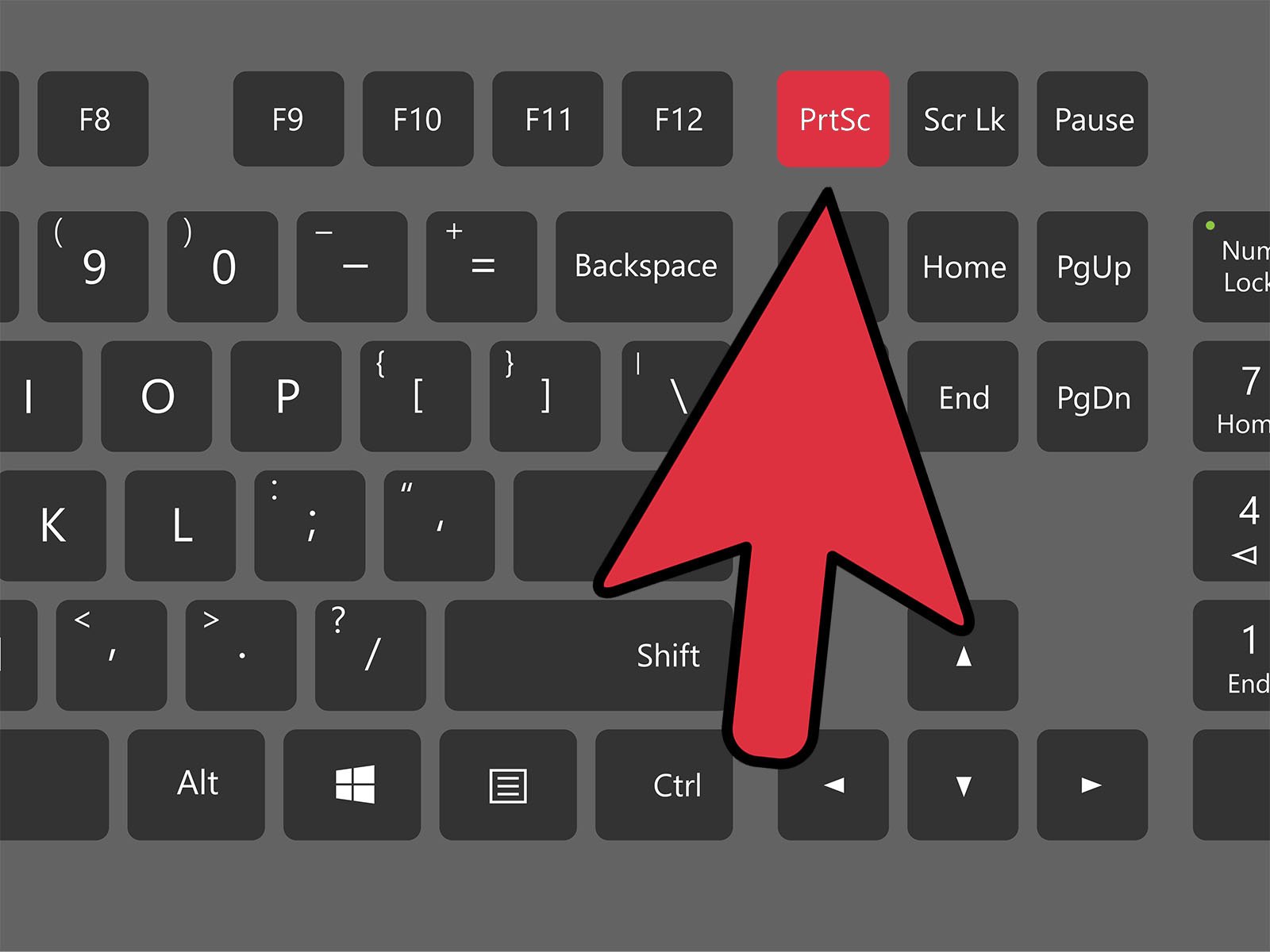
Найшвидший спосіб — натиснути клавішу Print Screen (PrtScn). Вона зазвичай розташована у верхній частині клавіатури.
Після натискання зображення екрана копіюється до буфера обміну. Потім відкрийте програму, наприклад Paint або Word, і натисніть Ctrl + V, щоб вставити скріншот.
Це дуже просто, і не потрібно жодних додаткових програм. Але якщо вам потрібно зберегти лише частину екрана, існують інші способи.
Як зробити скріншот в Windows 10 або Windows 11
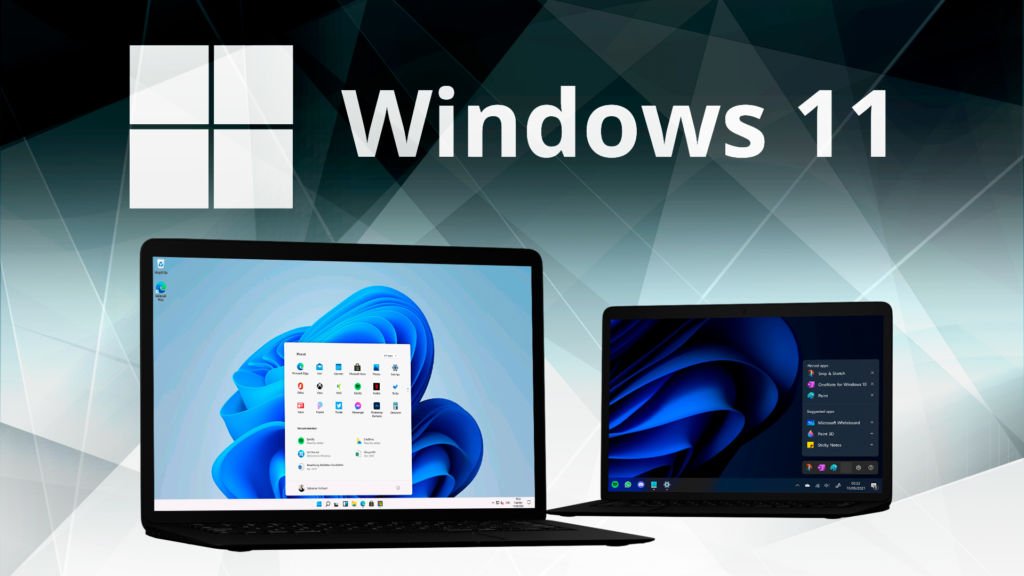
У сучасних версіях Windows є кілька нових варіантів. Один з найзручніших — комбінація клавіш Windows + Shift + S. Це відкриє інструмент “Фрагмент і ескіз” (Snip & Sketch).
Ви зможете вибрати одну з опцій:
- Прямокутна область
- Вільна форма
- Повний екран
- Активне вікно
Скріншот автоматично копіюється до буфера обміну. Після цього можна вставити його у потрібне місце або зберегти як файл.
Як зберегти скріншот одразу як зображення
Якщо натиснути Windows + PrtScn, скріншот збережеться автоматично. Він з’явиться в папці “Зображення” → “Знімки екрана”.
Це дуже зручно, бо не потрібно вставляти вручну. Усе робиться в один крок.
Як зробити скріншот лише активного вікна
Іноді потрібно зафіксувати тільки одне вікно, а не весь екран. У такому разі натисніть Alt + PrtScn. Це скопіює лише активне вікно, яким ви користуєтеся зараз.
Знову ж, вставити скріншот можна в Paint, Word або іншу програму за допомогою Ctrl + V.
Как сделать скриншот на пк за допомогою інструменту “Ножиці”
Інструмент “Ножиці” є в Windows вже давно. Він дозволяє не лише зробити скріншот, а й одразу його відредагувати.
Щоб відкрити “Ножиці”, натисніть Пуск → Ножиці або знайдіть їх через пошук.
Після запуску оберіть тип знімка:
- Весь екран
- Частина екрана
- Активне вікно
Скріншот одразу з’явиться в редакторі, де його можна обрізати або підписати.
Як зробити скріншот за допомогою програми Xbox Game Bar
У Windows 10 і 11 є ще один спосіб. Натисніть Windows + G, щоб відкрити Xbox Game Bar. Цей інструмент створений для геймерів, але зручно підходить і для всіх інших.
Натисніть значок камери, щоб зробити скріншот. Він автоматично збережеться у папці “Відео” → “Знімки”.
Сторонні програми для зняття скріншотів
Хоча стандартні інструменти дуже зручні, існують і спеціальні програми для скріншотів:
- Lightshot — безкоштовна і проста програма.
- Greenshot — зручна для роботи з анотаціями.
- ShareX — потужна програма з багатьма можливостями.
Ці програми дозволяють редагувати скріншоти, завантажувати їх одразу в Інтернет і зберігати у різних форматах.
Поради для кращих скріншотів
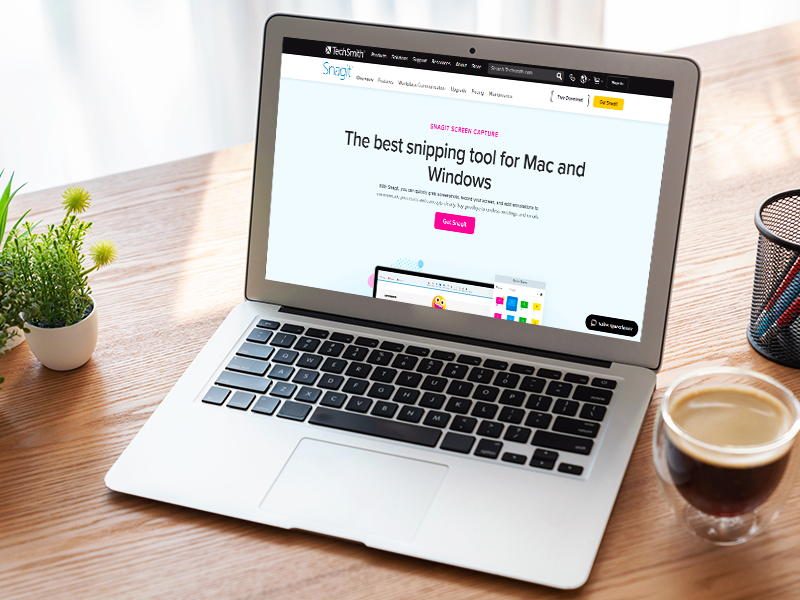
Щоб зробити якісний скріншот на ПК, дотримуйтеся простих правил:
- Перед знімком приберіть зайві вікна.
- Збільшіть масштаб, якщо потрібно показати деталі.
- Використовуйте пояснення чи стрілки для наочності.
- Зберігайте файли з логічними назвами, наприклад: “інструкція_офіс_вхід.png”.
Ці поради допоможуть вам заощадити час і зробити все максимально зрозумілим.
Часті помилки при створенні скріншотів
Навіть у простій справі можна зробити помилки. Наприклад:
- Натискання PrtScn без вставлення в програму.
- Неправильна комбінація клавіш.
- Відсутність збереження результату.
Якщо щось не працює — перезавантажте комп’ютер, або спробуйте інший спосіб.
Чи можна зробити скріншот лише частини екрана?
Так, найкраще скористатися Windows + Shift + S або програмами на кшталт Lightshot. Це дозволяє обрати конкретну область.
Як зробити скріншот на ноутбуці?
На ноутбуках усе працює так само. Однак, іноді потрібно натиснути додатково клавішу Fn разом із PrtScn, наприклад: Fn + PrtScn.
Как сделать скриншот на пк з двома моніторами?
Якщо ви натиснете PrtScn, отримаєте зображення обох екранів. Щоб сфокусуватись лише на одному, використовуйте Alt + PrtScn або інструмент Snip & Sketch.
Как сделать скриншот на пк з прокруткою сторінки?
Звичайні інструменти не підтримують прокрутку. Але програми на зразок ShareX чи PicPick дозволяють зробити знімок всієї сторінки, навіть якщо вона не поміщається на екрані.
Як змінити місце збереження скріншотів?
Ви можете змінити папку вручну або налаштувати її у програмі, яку використовуєте. Наприклад, у Snip & Sketch скріншоти зберігаються лише після натискання “Зберегти як”.
Як зробити скріншот в онлайн-браузері
Деякі браузери, як-от Firefox, мають вбудовану функцію скріншоту. Клацніть правою кнопкою миші та оберіть “Зробити знімок екрана”. В інших випадках краще використовувати розширення.
Висновок
Тепер ви знаєте, как сделать скриншот на пк легко і швидко. Варіантів багато — від простих клавіш до потужних програм. Обирайте те, що зручно саме вам.
Головне — не боятися спробувати. Після кількох разів ви будете робити скріншоти автоматично, навіть не замислюючись.
Читати далі: Телетекст – Історія, значення та сучасне використання в цифрову епоху
Часті запитання (FAQ)
Ви можете використовувати інструмент “Ножиці” або Snip & Sketch за допомогою миші.
Натисніть PrtScn або Windows + PrtScn, щоб зберегти зображення всього екрана.
Так, але краще використовувати спеціальні програми, які не знижують якість.
У папці “Зображення” → “Знімки екрана”.
Це залежить від потреб. Для простоти — Lightshot, для просунутих функцій — ShareX.