

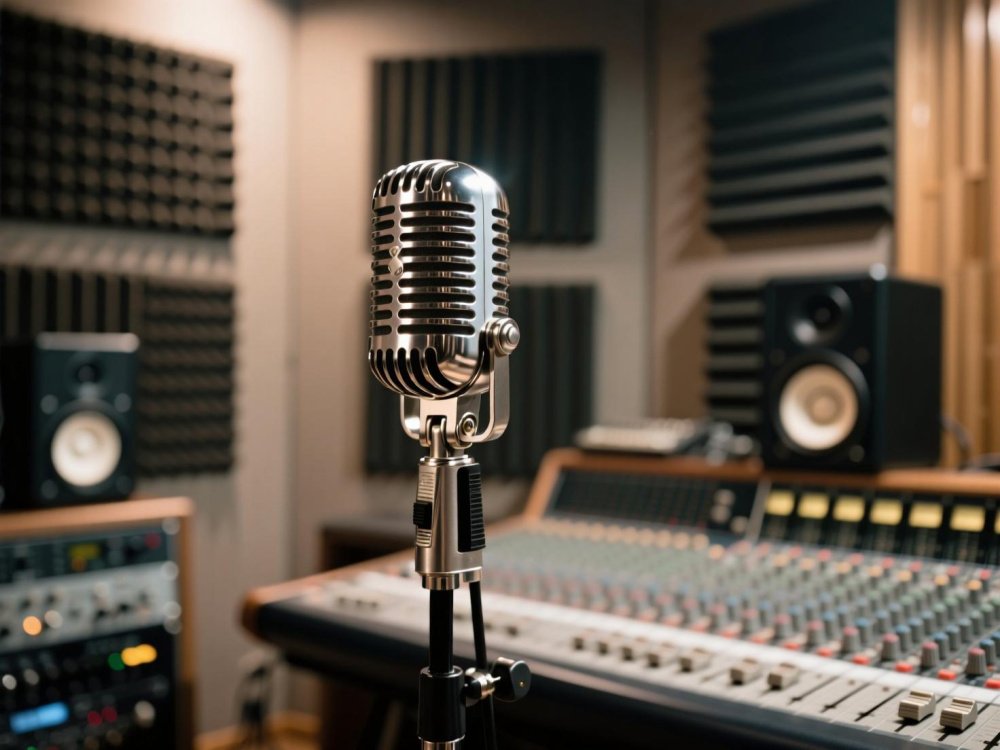
Перевірка мікрофона — це перший крок, який допомагає усім користувачам переконатися, що звук працює правильно. Хоча процес здається простим, багато людей стикаються з труднощами, тому що пристрій може неправильно визначатися системою, мікрофон може бути вимкнений, або програма використовує інші аудіодрайвери. Однак, коли ви розумієте основні кроки, перевірити мікрофон стає дуже легко. У цій статті я поясню кожен етап просто, детально та зрозуміло, щоб навіть дитина могла зробити всі дії самостійно.
Перевірка мікрофона і чому вона така важлива
Перевірка мікрофона допомагає швидко переконатися, що пристрій працює правильно, адже під час дзвінків у Zoom, онлайн-уроків або запису відео звук відіграє головну роль. Крім того, коли користувач перевіряє мікрофон заздалегідь, він уникає незручних ситуацій, які можуть статися через шум, хрипіння або повну відсутність голосу. Тому багато людей роблять це перед кожною важливою зустріччю.
Перевірка мікрофона онлайн — найшвидший спосіб
Онлайн-сервіси дозволяють протестувати звук миттєво, і це дуже зручно, тому що нічого не потрібно встановлювати. Хоча вони працюють просто, користувачам слід дозволити браузеру доступ до мікрофона, інакше тест не запуститься. Коли доступ надано, сайт одразу показує рівень вхідного сигналу. Таким чином, людина швидко бачить, чи фіксує мікрофон звук, і чи є якісь проблеми.
Як працюють онлайн-тестери
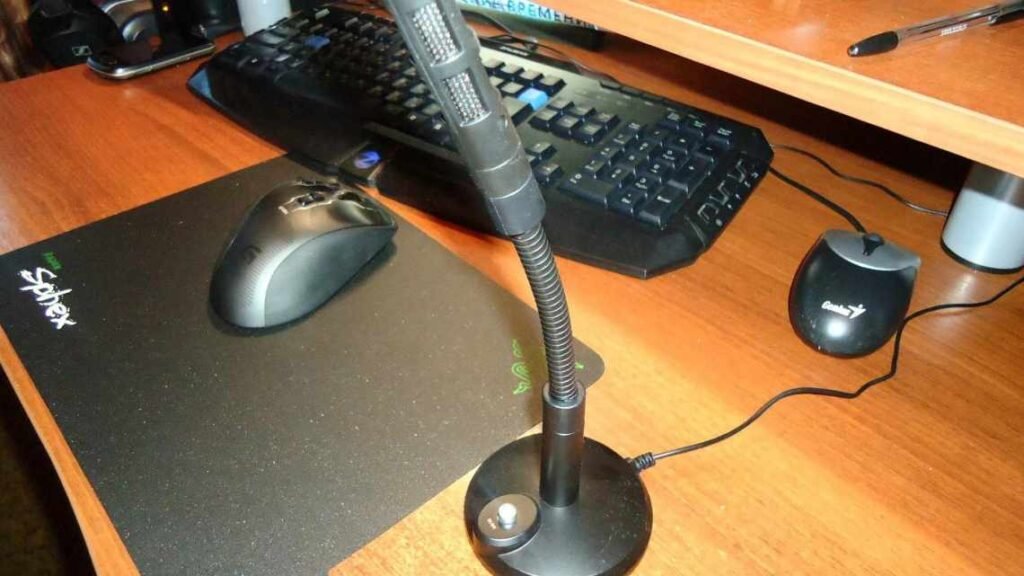
Більшість онлайн-платформ працюють за одним принципом: вони зчитують аудіосигнал і відображають його у вигляді рухомої шкали. Тому, коли користувач говорить, лінія починає рухатися. Якщо сигнал не з’являється, потрібно перевірити дозволи браузера. Після цього тест можна вважати завершеним.
Перевірка мікрофона у Windows 10 і Windows 11
Багато людей користуються Windows, тому перевірка саме в цій операційній системі є надзвичайно важливою. На щастя, система має вбудовані інструменти, які роблять усе дуже просто. Тому навіть новачок без технічних знань може протестувати мікрофон за хвилину.
Крок 1. Відкрити налаштування звуку
Щоб почати процес, потрібно натиснути правою кнопкою миші на значок звуку. Хоча ця дія здається очевидною, багато людей шукають налаштування в панелі керування, але цей спосіб швидший. Далі слід обрати «Звуки» або «Sound settings».
Крок 2. Перевірити рівень вхідного сигналу
У розділі «Вхід» Windows показує зелену шкалу. Тому, коли користувач говорить, шкала повинна рухатися. Якщо цього не відбувається, потрібно обрати мікрофон зі списку. У більшості випадків система автоматично вибирає неправильний пристрій, тому проблема з’являється саме через це.
Крок 3. Налаштувати гучність мікрофона
Коли шкала рухається занадто слабо, звук може бути тихим. Щоб виправити ситуацію, потрібно збільшити рівень гучності. Додатково варто вимкнути функції шумозаглушення, якщо звук сильно коливається або стає металевим.
Перевірка мікрофона на macOS
Mac також має вбудовані інструменти, які допомагають швидко перевірити стан мікрофона. Хоча інтерфейс дуже простий, людям варто знати, де знаходяться потрібні налаштування.
Доступ до налаштувань
Щоб знайти меню налаштувань, потрібно відкрити «System Settings». Після цього варто перейти до розділу «Sound». Там користувач зможе побачити параметри вхідних пристроїв. Тому цей процес є легким навіть для новачків.
Перевірка рівня звуку
У розділі «Input» система покаже, як працює пристрій. Коли користувач говорить, синя лінія підніматиметься. Якщо сигналу немає, потрібно обрати інший пристрій або перевірити дозвіл для застосунків.
Перевірка мікрофона на телефоні Android
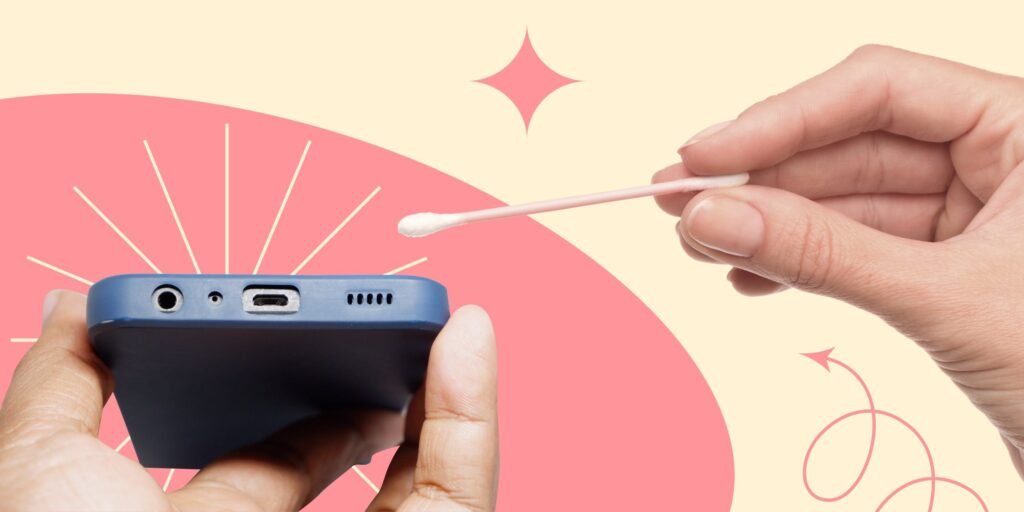
Багато людей використовують смартфон для запису голосу, спілкування у месенджерах або стрімів. Тому перевірка є обов’язковою, особливо коли звук зникає або з’являються шуми. Хоча телефону достатньо простих дій, інколи люди пропускають важливі налаштування.
Тестування через диктофон
Найпростіший спосіб — увімкнути будь-який диктофон. Коли користувач починає запис, він одразу бачить, чи працює мікрофон. Це швидкий спосіб, тому що він не потребує додаткових програм.
Тестування через месенджери
Також можна записати голосове повідомлення у Viber, Telegram або WhatsApp. Якщо звук чути добре, мікрофон працює. Якщо звук пропадає, можливо, інша програма забрала дозвіл, тому важливо перевірити це.
Перевірка мікрофона на iPhone
iPhone має відмінну систему захисту, тому користувачі часто забувають, що потрібно дозволити доступ кожному застосунку окремо. Хоча це робить смартфон безпечнішим, додаткові кроки можуть ускладнити роботу.
Голосові нотатки як інструмент перевірки
Користувачу достатньо відкрити «Voice Memos». Після початку запису сигнал буде видно одразу. Коли звук записався якісно, проблем немає. Якщо запис тихий, варто зняти чохол, тому що він інколи закриває отвори мікрофона.
Налаштування доступу
У меню «Privacy» є розділ «Microphone». Коли користувач відкриває цю сторінку, він бачить усі програми, які мають доступ. Якщо потрібний застосунок вимкнений, звук у ньому працювати не буде.
Типові проблеми під час перевірки мікрофона
Попри те, що перевірка мікрофона — дуже проста дія, користувачі часто стикаються з типовими збоями. Тому важливо знати основні помилки, щоб швидко їх виправити.
Мікрофон не відображається у списку
Це трапляється тоді, коли кабель підключено не до того роз’єму. Хоча це звучить дивно, багато людей вставляють кабель у вихід для навушників. Тому важливо перевірити колір або позначки.
Мікрофон розпізнається, але сигналу немає
Таке відбувається, коли програма забрала доступ. Щоб це виправити, слід перевірити розділ дозволів. Після цього звук з’являється у більшості випадків.
Мікрофон працює з шумами
Часто шум з’являється через неякісний кабель. Коли кабель пошкоджений, мікрофон починає видавати перешкоди. Тому потрібно замінити кабель на новий або використати інше гніздо.
Як покращити результати після перевірки мікрофона
Перевірка — це лише перший крок. Але дуже важливо покращити якість звучання. Тому я підготував прості поради, які значно підвищують чистоту голосу під час дзвінків і записів.
Використання поп-фільтра
Поп-фільтр захищає мікрофон від ударних звуків. Коли користувач записує голос, фільтр зменшує вибухові приголосні. Таким чином, звук стає чистішим та приємнішим.
Правильне розташування мікрофона
Коли мікрофон стоїть надто близько, звук починає хрипіти. Якщо він надто далеко, голос стає тихим. Тому потрібно знайти баланс приблизно у 10–15 сантиметрів.
Використання тихої кімнати
Гучні звуки навколо завжди впливають на якість аудіо. Хоча це здається очевидним, багато людей записують голос у шумних місцях. Якщо перейти в тиху кімнату, результат стає значно кращим.
Висновок
Перевірка мікрофона — це найпростіший спосіб переконатися, що пристрій працює правильно, і користувач може спілкуватися без проблем. Хоча інколи виникають труднощі, більшість із них вирішуються за кілька хвилин. Коли ви знаєте принципи тестування на різних пристроях, процес стає дуже легким. А правильні поради допомагають покращити якість звуку навіть на бюджетному обладнанні.
Читати далі: Денис Васильев – історія успіху, біографія та цікаві факти про Дениса Васильева
Часті запитання про перевірка мікрофона
Перевірка мікрофона — це процес тестування пристрою, щоб дізнатися, чи він правильно передає звук.
Є багато сайтів, які дозволяють виконати перевірку мікрофона без встановлення програм.
Таке трапляється, коли браузер або система блокують доступ до мікрофона.
Достатньо записати голос на диктофон або через месенджер.
Можливо, гучність зменшена або мікрофон розташований надто далеко.